23 dicembre 2009

Avviare Firefox in modalità "Navigazione anonima"


Come sicuramente sapete da qualche tempo Firefox permette la cosiddetta "Navigazione anonima". Questo tipo di modalità di navigazione è pensata per salvaguardare la privacy dell'utente, poiché nessuna informazione della navigazione stessa verrà salvata sul computer su cui state lavorando. Al momento dell'interruzione della modalità di Navigazione anonima, o al riavvio di Firefox, non rimarra traccia delle vostre attività.
Per entrare in navigazione anonima è sufficiente attivarla dal menù "Strumenti", o premendo CTRL+Maiusc+P.
Se però volete che il vostro Firefox si avvi automaticamente in modalità anonima, per esempio se usate una versione portatile su chiavetta, potete usare questo trucco:

Nella barra degli indirizzi di Firefox digitate "about:config" (senza virgolette) e premete invio.
La prima volta che attivate about:config vi verrà chiesto di confermare il fatto che qualsiasi modifica fatta ai parametri di Firefox è a vostro rischio e pericolo.... non vi preoccupate e confermate premendo su "Farò attenzione, prometto".

Scorrete i parametri fino a "browser.privatebrowsing.autostart".
Fate un doppi click sulla riga corrispondente, e il valore cambierà da "false" a "true"
Il gioco è fatto. Chiudete la finestra e il programma e provate a riavviare Firefox.

01 dicembre 2009

Windows, aggiungere "copia" e "sposta" nel menu contestuale di esplora risorse

Oggi vi voglio spiegare un trucchetto veramente utile che permette di aggiungere le opzioni "copia" e "muovi" nel menù contestuale dell' "Esplora risorse" di Windows.
Normalmente per spostare o copiare uno o più file è necessario aprire sia la cartella di origine che quella di destinazione, selezionare i file interessati e trascinarli dalla cartella origine a quella di destinazione. Con questo trucchetto è invece possibile aprire solo la cartella di origine, selezionare i file, premere il tasto destro del mouse per aprire il menu contestuale ed accedere direttamente alle opzioni "copia" e "sposta". A questo punto si aprirà un piccolo browser di selezione della destinazione in cui potrete indicare dove volete spostare o copiare i file.
Il tutto è fattibile tramite una piccola modifica al registro.
Ecco cosa fare:

Accedete all'editor di registro:
Dal menù "start", "esegui", digitare "regedit" (senza virgolette) e premere Invio.

Nell'editor di registro recarsi in:
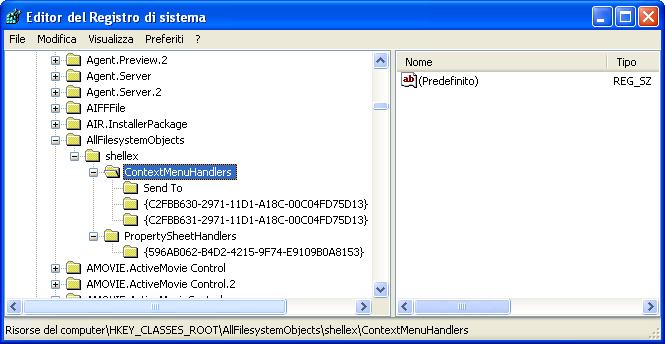
HKEY_CLASSES_ROOT\AllFilesystemObjects\shellex\ContextMenuHandlers

Dovrebbe apparire qualcosa del genere:

A questo punto, premete il tasto destro su "ContextMenuHandlers", "Nuovo", "Chiave" per aggiungere una nuova chiave. Createla e chiamatela:

per aggiungere la voce "Copia nella cartella..."

{C2FBB630-2971-11D1-A18C-00C04FD75D13}

per aggiungere la voce "Sposta nella cartella..."

{C2FBB631-2971-11D1-A18C-00C04FD75D13}

Le parentesi { e } devono essere presenti
Potete creare una sola o entrambe le chiavi a vostro piacimento.

Ecco il risultato finale:


Adesso potete chiudere l'editor di registro.

Aprite adesso "Esplora risorse", selezionate uno o più file e premete il tasto destro del mouse... ecco apparire le nuove ed utili voci nel menù contestuale appena sotto "Invia a".

Ecco il risultato aspettato:


13 novembre 2009

Disabilitare l'AutoPlay in XP

Dopo un lungo periodo di inattività, sono tornato per consigliare ( e spiegare come fare) di disabilitare la funzione AutoPlay di Windows XP.
La funzione AutoPlay è quella che permette l'esecuzione automatica di alcune operazioni al momento in cui inserite un CD o una memoria esterna USB (la classica pennetta per intenderci) nel vostro PC.
Tipicamente avere l'opzione abilitata sul proprio PC comporta che ogni volta voi inseriate un CD o memoria USB vi venga richiesto se volete visualizzare il contenuto della memoria, aprire il player multimediale ecc...
Nella memoria può essere però contenuto un file chiamato autorun.inf che permette l'esecuzione di numerose funzioni all'inserimento del dispositivo, quali ad esempio l'avvio di un eseguibile per l'installazione di un programma od altro.
Il problema è che recentemente la funzione Autoplay è divenuta un mezzo efficacie di diffusione di virus, trojan e quantaltro.
La cosa funziona così: Voi inserite la vostra penna USB in un computer infetto. Questo copia sulla vostra chiavetta un bell'eseguibile maligno (generalmente nascosto) e un file autorun.inf
Voi poi inserite la vostra chiavetta su un altro computer con l'Autoplay attivo. Questo esegui il codice maligno ed infetta la macchina...
Tanta è l'efficacia di questa tecnica, che nel nuovo W7 l'Autoplay sembra non esistere più, e viene disabilitato di default con il Service Pack 3 di XP. Il consiglio è quindi di disabilitarlo anche nella vostro sistema. Ecco come:

Come disabilitare la Funzione AutoPlay in XP Professional: se avete XP Home, leggete sotto.

  1. Dal menù Start premere Esegui
  2. Digitare gpedit.msc nella linea di comando e premere invio: si aprirà una finestra di amministrazione dei criteri di gruppo.
  3. Accedere a cascata a Configurazione computer -> Modelli amministrativi -> Sistema
  4. Selezionare Disattiva riproduzione automatica
  5. Selezionare Azione -> Proprietà
  6. Selezionare Attivata e Tutte le unità
  7. Selezinare Applica
  8. Selezionare OK
  9. Selezionare Start -> Esegui
  10. Digitare gpupdate /force
  11. L'operazione è finita e subito attiva!
Come disabilitare la Funzione AutoPlay in XP Home.

In questo caso non avrete a disposizione gpedit.msc, dovrete agire sul registro del sistema.
  1. Dal menù Start premere Esegui
  2. Digitare regedit nella linea di comando e premere invio: si aprirà l'editor di registro
  3. Raggiungete: HKLM\SOFTWARE\Microsoft\Windows\CurrentVersion\Policies\Explorer\
  4. Sulla destra ci dovrebbe essere NoDriveTypeAutoRun
  5. Se non è presente createla (tasto testro mouse -> nuovo -> DWORD)
  6. Impostate il valore "ff" (senza virgolette) di tipo esadecimale
  7. Chiudete l'editor di registro e riavviate il computer
Ecco come dovrebbe apparire la finestra di regedit:


28 settembre 2009

Photoshop CS4: Eliminare la finestra delle condizioni di utilizzo ad ogni avvio

Oggi voglio spiegarvi come eliminare un piccolo ma fastidioso problema che può presentare un notissimo programma come Adobe Photoshop CS4.
In alcuni casi può infatti capitare che vengano sottoposte all'utente le condizioni di utilizzo ad ogni avvio del programma. Niente di particolarmente fastidioso, ma visto che la soluzione al problema è semplice, perchè non applicarla?

Eccola per voi:

  1. Chiudere il programma Photoshop
  2. Andare nella cartella C:\Programmi\Adobe\Adobe Photoshop CS4
  3. Rinominare il file adobe_eula.dll in ~adobe_eula.dll;
  4. Avviare Photoshop.
Il problema dovrebbe essere risolto....

28 agosto 2009

Come disinstallare una scheda di rete rimossa dal computer

Se per necessità rimuovete una scheda di rete dal vostro PC, e per esempio la reinserite in un altro slot PCI (per esempio perché lo slot vecchio si è fisicamente danneggiato), potete incorrere in alcuni problemi:

1) Le impostazioni di connessione di rete utilizzate dalla scheda nel vecchio slot, non risultano più visibili. Il sistema le nasconde, ma rimangono visualizzate. Vi conviene quindi perlomeno trascrivere tutte le impostazioni prima di cambiare scheda o slot della scheda.

2) Se disinserite la scheda senza averla prima disinstallata dal pannello Gestione periferiche rischiate di impazzire per riconfigurare le impostazioni di rete per la nuova scheda o per la stessa scheda inserita in un altro slot PCI.

Xp infatti mantiene memoria sia della vecchia scheda che delle relative impostazioni di rete, pronto a riutilizzarle nel caso reinseriate la stessa scheda nello stesso slot. Peccato che sia dal pannello Gestione periferiche, che nel pannello di gestione delle connessioni di rete, tutte le informazioni siano completamente nascoste.

Il risultato è che non potete ne disinstallare a posteriori la vecchia scheda, ne tantomeno visualizzare le vecchie impostazioni di connessione di rete.

Se poi provate a reinserire gli stessi parametri di accesso rete per la nuova scheda, vi verrà detto che già un'altra scheda le sta utilizzando...

Come risolvere il problema:

Il trucco è visualizzare le periferiche nascoste del sistema.

Ecco la procedura molto semplice:

  1. Dal menù Start, premere Esegui.
  2. Digitare "cmd", senza virgolette, e premere Invio
  3. Digitare "set devmgr_show_nonpresent_devices=1", senza virgolette e premere Invio
  4. Digitare "start devmgmt.msc", senza virgolette e premere Invio

Si aprirà a questo punto la finestra Gestione Periferiche.

Dal menù "Visualizza" (in alto a destra), attivare "Mostra periferiche nascoste".
A questo punto potete ritrovare sotto schede di rete la vostra vecchia scheda (che avrà una icona semitrasparente).

Ora la potete tranquillamente disinstallare!


13 agosto 2009

FindSounds: un motore di ricerca per trovare suoni e rumori

Oggi vi voglio segnalare un motore di ricerca che vi permetterà di trovare file audio di ogni tipo.

Il motore di ricerca permette sia di inserire la chiave di ricerca che di specificare la tipologia di suono che state cercando, il tipo di formato di file, se stereo o mono, il campionamento, ed eventualmente anche la dimensione massima del file.
Avviata la ricerca appariranno i risultati.

Per ogni risultato appare anche il grafico della forma d'onda, che vi permetterà, ad occhio, di valutare se il suono trovato è quello che state cercando.
Potrete inoltre ascoltare ogni suono, scaricarlo, ed addirittura cercare suoni simili presenti nell'archivio.

Il motore di ricerca si chiama FileSounds.

05 giugno 2009

Come inviare gratuitamente veri FAX con myfax, guida completa

Forse già conoscete il comodissimo servizio gratuito myfax che vi permette di inviare gratuitamente e senza registrazioni fino ad un massimo di due fax al giorno in almeno 41 diversi paesi del mondo.
Le uniche limitazioni del servizio sono costituite dal numero massimo di fax che potrete inviare (2 al giorno) e alle dimensioni del file e delle pagine contenute (max 10 MB di file e max 10 pagine di documento). Il servizio supporta inoltre ben 178 tipologie diverse di file dai quali creare i vostri fax! (ovviamente sono contemplati doc, jpg, pdf, gif etc)
Per Accedere al servizio gratuito è sufficiente andare alla pagina di myfax, per sapere le tipologie di file compatibili potete scaricare questo documento.

Ma vediamo nel dettaglio come funziona il servizio:
Nella pagina di myfax sono compresi 4 riquadri numerati in cui inserire tutte le informazioni necessarie.

Nel riquadro 1, "TO", si devono inserire le informazioni sul destinatario. Queste sono Nome, Compagnia e numero di telefono. Nome e Compagnia serviranno per la copertina del fax. Per quanto riguarda il numero di telefono a cui inviare il fax, si deve selezionare il paese a cui si intende inviare il documento e quindi completare il numero. ATTENZIONE! Per un piccolo bug, il sito riconosce che siete connessi dall'Italia e preseleziona il nostro paese. Purtroppo lascia però il prefisso internazionale incompleto e se in questa situazione inserite il numero di telefono, il servizio proverà a chiamare un numero inesistente. ECCO LA SOLUZIONE: Prima selezionate dalla lista un paese diverso dall'Italia e quindi riselezionate l'Italia. In questo modo il prefisso internazionale risulterà corretto.

Nel riquadro 2, "FROM" dovrete inserire il vostro Nome e Compagnia (sempre per la copertina del fax) ed un indirizzo VALIDO di e-mail. Inserire un indirizzo valido è essenziale!
Al termine della procedura vi verrà infatti inviata una mail che richiederà la vostra conferma per l'invio del fax!

Nel riquatro 3 "FAX MESSAGE" specificherete il file da inviare come fax ed un eventuale messaggio di accompagnamento che comparirà sulla copertina.

A questo punto è sufficiente premere il tasto "SEND FAX" nel riquadro 4, ed il gioco è fatto.

Vi verrà inviata una mail che chiede la vostra conferma entro pochi minuti. Dopodichè il servizio proverà per tre volte a spedire il vostro fax al numero inviato. Riceverete inoltre una conferma sempre via mail circa l'avvenuto invio!