Visualizzazione post con etichetta Mods. Mostra tutti i post

23 dicembre 2009

Avviare Firefox in modalità "Navigazione anonima"


Come sicuramente sapete da qualche tempo Firefox permette la cosiddetta "Navigazione anonima". Questo tipo di modalità di navigazione è pensata per salvaguardare la privacy dell'utente, poiché nessuna informazione della navigazione stessa verrà salvata sul computer su cui state lavorando. Al momento dell'interruzione della modalità di Navigazione anonima, o al riavvio di Firefox, non rimarra traccia delle vostre attività.
Per entrare in navigazione anonima è sufficiente attivarla dal menù "Strumenti", o premendo CTRL+Maiusc+P.
Se però volete che il vostro Firefox si avvi automaticamente in modalità anonima, per esempio se usate una versione portatile su chiavetta, potete usare questo trucco:

Nella barra degli indirizzi di Firefox digitate "about:config" (senza virgolette) e premete invio.
La prima volta che attivate about:config vi verrà chiesto di confermare il fatto che qualsiasi modifica fatta ai parametri di Firefox è a vostro rischio e pericolo.... non vi preoccupate e confermate premendo su "Farò attenzione, prometto".

Scorrete i parametri fino a "browser.privatebrowsing.autostart".
Fate un doppi click sulla riga corrispondente, e il valore cambierà da "false" a "true"
Il gioco è fatto. Chiudete la finestra e il programma e provate a riavviare Firefox.

01 dicembre 2009

Windows, aggiungere "copia" e "sposta" nel menu contestuale di esplora risorse

Oggi vi voglio spiegare un trucchetto veramente utile che permette di aggiungere le opzioni "copia" e "muovi" nel menù contestuale dell' "Esplora risorse" di Windows.
Normalmente per spostare o copiare uno o più file è necessario aprire sia la cartella di origine che quella di destinazione, selezionare i file interessati e trascinarli dalla cartella origine a quella di destinazione. Con questo trucchetto è invece possibile aprire solo la cartella di origine, selezionare i file, premere il tasto destro del mouse per aprire il menu contestuale ed accedere direttamente alle opzioni "copia" e "sposta". A questo punto si aprirà un piccolo browser di selezione della destinazione in cui potrete indicare dove volete spostare o copiare i file.
Il tutto è fattibile tramite una piccola modifica al registro.
Ecco cosa fare:

Accedete all'editor di registro:
Dal menù "start", "esegui", digitare "regedit" (senza virgolette) e premere Invio.

Nell'editor di registro recarsi in:
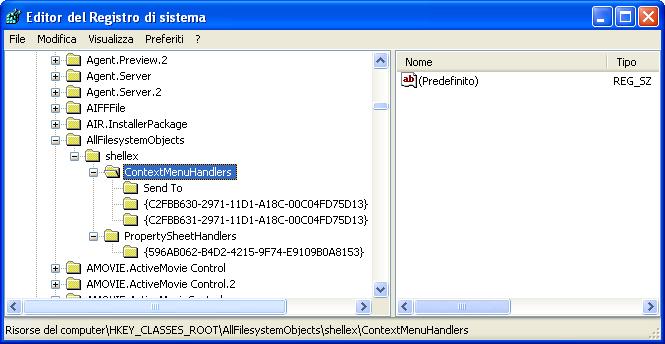
HKEY_CLASSES_ROOT\AllFilesystemObjects\shellex\ContextMenuHandlers

Dovrebbe apparire qualcosa del genere:

A questo punto, premete il tasto destro su "ContextMenuHandlers", "Nuovo", "Chiave" per aggiungere una nuova chiave. Createla e chiamatela:

per aggiungere la voce "Copia nella cartella..."

{C2FBB630-2971-11D1-A18C-00C04FD75D13}

per aggiungere la voce "Sposta nella cartella..."

{C2FBB631-2971-11D1-A18C-00C04FD75D13}

Le parentesi { e } devono essere presenti
Potete creare una sola o entrambe le chiavi a vostro piacimento.

Ecco il risultato finale:


Adesso potete chiudere l'editor di registro.

Aprite adesso "Esplora risorse", selezionate uno o più file e premete il tasto destro del mouse... ecco apparire le nuove ed utili voci nel menù contestuale appena sotto "Invia a".

Ecco il risultato aspettato:


13 novembre 2009

Disabilitare l'AutoPlay in XP

Dopo un lungo periodo di inattività, sono tornato per consigliare ( e spiegare come fare) di disabilitare la funzione AutoPlay di Windows XP.
La funzione AutoPlay è quella che permette l'esecuzione automatica di alcune operazioni al momento in cui inserite un CD o una memoria esterna USB (la classica pennetta per intenderci) nel vostro PC.
Tipicamente avere l'opzione abilitata sul proprio PC comporta che ogni volta voi inseriate un CD o memoria USB vi venga richiesto se volete visualizzare il contenuto della memoria, aprire il player multimediale ecc...
Nella memoria può essere però contenuto un file chiamato autorun.inf che permette l'esecuzione di numerose funzioni all'inserimento del dispositivo, quali ad esempio l'avvio di un eseguibile per l'installazione di un programma od altro.
Il problema è che recentemente la funzione Autoplay è divenuta un mezzo efficacie di diffusione di virus, trojan e quantaltro.
La cosa funziona così: Voi inserite la vostra penna USB in un computer infetto. Questo copia sulla vostra chiavetta un bell'eseguibile maligno (generalmente nascosto) e un file autorun.inf
Voi poi inserite la vostra chiavetta su un altro computer con l'Autoplay attivo. Questo esegui il codice maligno ed infetta la macchina...
Tanta è l'efficacia di questa tecnica, che nel nuovo W7 l'Autoplay sembra non esistere più, e viene disabilitato di default con il Service Pack 3 di XP. Il consiglio è quindi di disabilitarlo anche nella vostro sistema. Ecco come:

Come disabilitare la Funzione AutoPlay in XP Professional: se avete XP Home, leggete sotto.

  1. Dal menù Start premere Esegui
  2. Digitare gpedit.msc nella linea di comando e premere invio: si aprirà una finestra di amministrazione dei criteri di gruppo.
  3. Accedere a cascata a Configurazione computer -> Modelli amministrativi -> Sistema
  4. Selezionare Disattiva riproduzione automatica
  5. Selezionare Azione -> Proprietà
  6. Selezionare Attivata e Tutte le unità
  7. Selezinare Applica
  8. Selezionare OK
  9. Selezionare Start -> Esegui
  10. Digitare gpupdate /force
  11. L'operazione è finita e subito attiva!
Come disabilitare la Funzione AutoPlay in XP Home.

In questo caso non avrete a disposizione gpedit.msc, dovrete agire sul registro del sistema.
  1. Dal menù Start premere Esegui
  2. Digitare regedit nella linea di comando e premere invio: si aprirà l'editor di registro
  3. Raggiungete: HKLM\SOFTWARE\Microsoft\Windows\CurrentVersion\Policies\Explorer\
  4. Sulla destra ci dovrebbe essere NoDriveTypeAutoRun
  5. Se non è presente createla (tasto testro mouse -> nuovo -> DWORD)
  6. Impostate il valore "ff" (senza virgolette) di tipo esadecimale
  7. Chiudete l'editor di registro e riavviate il computer
Ecco come dovrebbe apparire la finestra di regedit:


28 settembre 2009

Photoshop CS4: Eliminare la finestra delle condizioni di utilizzo ad ogni avvio

Oggi voglio spiegarvi come eliminare un piccolo ma fastidioso problema che può presentare un notissimo programma come Adobe Photoshop CS4.
In alcuni casi può infatti capitare che vengano sottoposte all'utente le condizioni di utilizzo ad ogni avvio del programma. Niente di particolarmente fastidioso, ma visto che la soluzione al problema è semplice, perchè non applicarla?

Eccola per voi:

  1. Chiudere il programma Photoshop
  2. Andare nella cartella C:\Programmi\Adobe\Adobe Photoshop CS4
  3. Rinominare il file adobe_eula.dll in ~adobe_eula.dll;
  4. Avviare Photoshop.
Il problema dovrebbe essere risolto....

08 maggio 2009

Vista: Migliorare la velocità di connessione di rete e di copia/trasferimento files

Oggi vi voglio segnalare un paio di trucchetti che permettono in alcuni casi di risolvere in Vista problemi di eccessiva lentezza sia nel trasferimento e copia dei file che eccessiva lentezza nella navigazione Internet e nella vostra rete.

Questi trucchetti sono abbastanza famosi, ma visto che ho notato nel mio caso notevoli miglioramenti ve li voglio segnalare. Tutte cose molto facili da applicare e comunque facilmente reversibili.

Per quanto riguarda la copia/trasferimento file all'interno del vostro computer, vi consiglio di disabilitare la "Compressione Differenziale Remota" (RDC).

Questo servizio dovrebbe ridurre la banda utilizzata durante la sincronizzazione delle varie risorse, ma in alcuni casi rallenta la velocità di copia/trasferimento.

Per Disabilitare la Compressione Differenziale Remota si deve:
  1. Accedere a "Pannello di Controllo"
  2. Da qui accedere a: "Programmi e Funzionalità"
  3. Quindi, in alto a sinistra: "Attivazione o Disattivazione delle funzionalità di Windows“
  4. Deselezionare “Compressione Differenziale Remota“
  5. Confermare premendo "OK"
  6. Riavviare il computer
Per quanto riguarda invece la velocità di trasferimento dati attraverso la Rete, vi consiglio di provare a disabilitare il "Receive Window Auto-Tuning" del protocollo TCP/IP.

Per disabilitare l'autotuning si deve accedere al promtp dei comandi con privilegi di amministratore. Il modo più veloce è il seguente:

Da "Start", premere su "Esegui", scrivere "cmd" (senza virgolette) e premere Ctrl+Shift+Enter

In questo modo si dovrebbe aprire la finestra con il prompt dei comandi...

Da questa digitare (senza virgolette):

"netsh interface tcp set global autotuninglevel=disabled"

e premere Invio. A questo punto riavviare il computer.

Per riattivare l'Autotuning, stessa procedura, ma digitare al prompt:

"netsh interface tcp set global autotuninglevel=normal"

Spero di esservi stato utile, fatemi sapere!


04 marzo 2009

Vista: Rimuovere e aggiungere voci dal menù contestuale "Nuovo"

Vi è mai capitato di avere la necessità di rimuovere o aggiungere una o più voci al menù contestuale "Nuovo"?
In generale se sul vostro computer avete installato molti programmi, quando accedete a questo menù, ad esempio da "Gestione Risorse" vi comparirà una lista infinita di opzioni per la creazione di nuovi file. In alcuni caso la lista è talmente lunga e piena di voci inutili che il menù stesso diventa ingestibile ed inutilizzabile.
Se avete XP e volete gestire il problema, potete utilizzare TweakUi, uno degli utili PowerToys messi gentilmente a disposizione da Microsoft. Una volta installato ed avviato, dalla voce "Templates" potrete selezionare cosa volete o non volete nel menù "Nuovo".
Per Vista invece non esiste nulla di ufficiale e dovreste utilizzare software di terze parti, a volte a pagamento.
Esiste un metodo altrettanto sicuro ed efficace che vale sia per Xp che Vista. Non richiede l'installazione di nessun software ma soltanto la modifica di alcune voci del registro di sistema.

Disclaimer: Attenzione! la modifica del Registro di Sistema deve sempre essere fatta con cognizione di causa, ed è sempre consigliabile effettuare prima di qualsiasi modifica un backup del registro stesso!

Eccovi le istruzioni per rimuovere una voce:

1) Identificare le estensioni dei file corrispondenti alle voci del menù che volete rimuovere o aggiungere. Per esempio, se volete rimuovere la voce relativa ad un nuovo documento di testo, l'estensione che cercate è .txt

2) Accedere all'editor del registro:
Dal prompt dei comandi, oppure da "Esegui" nel menù Start, digitare il comando "regedit" (senza virgolette) e premere invio.

3) Accedete a HKEY_CLASSES_ROOT


4) Trovate l'estensione di vostro interesse, nell'esempio .txt, ed espandetela

5) Se all'estensione corrisponde una voce nel menù "Nuovo", nel registro appare la sottochiave "ShellNew"


6) In questo caso è sufficiente cancellare o rinominare la chiave per rimuovere la voce dal menù "Nuovo". Consiglio di rinominarla, ad esempio aggiungendo un "-" o un "*" per poi avere la possibilità di ripristinare la voce con semplicità. Per rinominare la chiave, tasto destro su "ShellNew" , "Rinomina", cambiare il nome e premere invio.


7) Chiudere regedit, ed il gioco è fatto!


Eccovi le istruzioni per aggiungere una voce:

Seguite i passi da 1) a 4) riportati sopra.
Se all'estensione individuata non corrisponde una voce nel menù "Nuovo" non troverete la sottochiave "ShellNew". Nell'esempio, ho considerato l'estensione .bmp


a) dovrete aggiungere ora la sottochiave "ShellNew". Per farlo, tasto destro su ".bmp", "Nuovo", "Chiave", immettere "ShellNew" (senza virgolette) e premere Invio.

b) sotto la chiave ShellNew dovrete aggiungere un nuovo valore stringa chiamato "NullFile". Per farlo, dopo essere sicuri di aver selezionato sul lato sinistro di regedit "ShellNew", premere sul lato desto il pulsante destro del mouse, "Nuovo", "Valore stringa", immettere "NullFile" (senza virgolette) e premere Invio


c) chiudere regedit....

Tutto chiaro??

22 dicembre 2008

Eliminare voci dal menù "Nuovo" di XP: questo ed altro con TweakUI

Vi è mai capitato di accedere al menù contestuale "Nuovo" di XP (quello per intenderci che serve per creare una nuova cartella o un nuovo file di un certo tipo) e trovare una lista di opzioni che copre tutto lo schermo, rendendovi di fatto inutilizzabile il tutto? In genere questo succede quando installate molti programmi sul vostro PC.
Per eliminare quelle voce che in effetti non ritenete utili, c'e' un metodo molto efficace. Si chiama TweakUI, ed è un programma UFFICIALE Microsoft per Windows XP che vi permette di modificare moltissimi parametri del vostro sistema operativo.
TweakUI è uno degli utilissimo PowerToys rilasciati da Microsoft per XP e vi permette di costumizzare moltissime cose che vanno dal comportamento del mouse, impostare l'autoplay, modificare le cartelle speciali e quant'altro.
Venendo al problema del menù "Nuovo", non dovete far altro che installare TweakUI, lanciarlo, cliccare nel menù a sinistra su "Templates" e selezionare/deselezionare tutte le voci del menù nuovo che volte includere/escludere. Facile no?

18 novembre 2008

Velocizzare l'avvio di Vista ed XP: deframmentare i file di boot

Ho appena scoperto una interessante funzionalità non documentata del buon vecchio e caro defrag dei sistemi operativi XP e Vista. E' infatti possibile eseguire una particolare deframmentazione del proprio hard disk che ottimizzi specificatamente i file che il sistema operativo utilizza nelle fasi di avvio, riducendo i tempi di avvio stesso. Ho provato personalmente ad eseguire questo tipo di deframmentazione ed ho osservato miglioramenti non trascurabili fino al 25%.
Se volete sapere come fare, continuate a leggere questo post...

Per realizzare questa deframmentazione particolare è sufficiente utilizzare da linea di comando il defrag nativo del vostro sistema operativo XP o Vista. Per fare accedervi dovete arrivare ad un prompt dei comandi, per esempio andando nel menu , e digitando all'interno della textbox il comando "command" (senza le virgolette).
A questo punto si aprirà una finestra in stile DOS. Dal prompt dei comandi è sufficiente digitare il comando "defrag c: -b" seguito da invio. (ovviamente utilizzate c: se il sistema operativo è in c) Questo comando non genera nessun output che indichi lo stato di progressione, quindi dovrete aspettare fino a quando non apparirà una nuova riga del prompt dei comandi. (Non vi preoccupate se l'operazione dura qualche minuto!)
Finita l'operazione potrete chiudere la finestra del promtp dei comandi ed il gioco è fatto.
Consiglio inoltre di far seguire questa deframmentazione ad una classica, in modo da ottimizzare prima l'intero hard disk e quindi specificatamente i file necessari al boot.

29 ottobre 2008

Inserire testo barrato in un post

Volete sapere come inserire un testo barrato nel vostro blog?
Semplice, fate precedere il testo che volete barrare dal tag
<strike> e fatelo seguire dal tag </strike>.
Praticamente dovete scrivere <strike>testo barrato</strike> per visualizzare testo barrato.

28 ottobre 2008

Navbar di Blogger nascosta o trasparente

Purtroppo non è ufficialmente permesso rimuovere la NavBar da un blog di Blogger.
Tuttavia è possibile rendere NavBar trasparente e decidere anche se la trasparenza deve cambiare al passaggio del mouse.
Il trucco è abbastanza semplice: Andate in Layout e quindi Modifica HTML.
Dopo aver fatto un bel salvataggio del proprio template in caso di problemi, andate a cercare la stringa:
/* Variable definitions
ed immediatamente prima inserire queste due righe:
#navbar-iframe{opacity:0.4;filter:alpha(Opacity=0)}
#navbar-iframe:hover{opacity:0.9;filter:alpha(Opacity=100, FinishedOpacity=50)}

In questo modo la NavBar avrà normalmente una trasparenza del 40% e 90% al passaggio del mouse!

24 ottobre 2008

Inserire una FavIcon in un Blog Blogspot

Sapete cos'è una favicon? è la piccola icona che accompagna il vostro sito nei bookmarks, tabs, ecc. del vostro browser. Normalmente in un Blog Blogspot questa è la caratteristica "B" rossa. Niente di male, ma se volete qualcosa di più personalizzato, continuate a leggere questo post e vi spiego cosa fare.

Per prima cosa dovete procurarvi l'icona che desiderate: le strade sono diverse:
  • la realizzate da soli con programmi appositi che permettono il salvataggio in formato .ico
  • la recuperate in qualche sito che distribuisce icone gratuite
  • prendete una immagine che avete in un qualsiasi formato e la convertite in icona .ico


Personalmente ho seguito questa strada ed ho usato IrfanView (freeware) per la conversione: Ho preso la mia immagine (la lampadina di questo post), l'ho aperta con IrfanView , l'ho ridimensionata a 32 x 32 pixel, e l'ho salvata come lampadina.ico
Attenzione alle dimensioni, sebbene qualcuno suggerisca di usare il formato 16 x 16 pixel, non sembra funzionare, il 32 x 32 si! AGGIORNAMENTO!!! Da ieri (29/10/2008) la versione 32 x 32 non funziona più, mentre quella 16 x 16 si!!
A questo punto dovete uplodare l'immagine in un qualsiasi servizio di hosting che permetta l'accesso diretto ai file tramite url, del tipo http://www.serviziohost.com/lampadina.ico
Personalmente ho utilizzato Altervista (200 Mb di spazio web gratuito).
Fatto l'upload, segnatevi da qualche parte l'indirizzo completo della vostra icona.
Ora accedete nella parte di personalizzazione del layout del vostro blog ed andate accedete a "Modifica HTML". Dopo aver fatto, per sicurezza, il backup del vostro modello, cercate nel codice:


<head>

<b:include data='blog' name='all-head-content'/>

<title><data:blog.pageTitle/></title>

<b:skin><![CDATA[/*


ed aggiungete dopo </title> e prima di <b:skin> un paio di righe, in modo che il tutto assomigli a:


<head>

<b:include data='blog' name='all-head-content'/>

<title><data:blog.pageTitle/></title>

<link href='http.//www.serviziohost.com/lampadina.ico' rel='shortcut icon'/>

<link href='http://www.serviziohost.com/lampadina.ico' rel='icon'/>

<b:skin><![CDATA[/*


dove ovviamente sostituirete ad http.//www.serviziohost.com/lampadina.ico il vero url della vostra icona.
A questo punto salvate ed ammirate il risultato!

09 ottobre 2008

Disattivare gli aggiornamenti automatici di Adobe

Anche voi detestate gli aggiornamenti automatici di Adobe?
C'e' un modo molto semplice per disabilitarli, descritto nel dettaglio qui:

Riassumo:

Dal menù Start, premere su Esegui ed inserire il seguente comando

%CommonProgramFiles%\Adobe\Updater5\AdobeUpdater.exe

In questo modo viene lanciato l'Adobe Updater che cercherà degli aggiornamenti. Prima di installarli però, o se non ne trova, vi apparirà una finestra simile a questa:

scegliete Preferenze...

Apparirà una schermata come questa:

dove deselezionando semplicemente Ricerca automaticamente gli aggiornamenti Adobe, disabiliterete finalmente la noiosa situazione!


Come utilizzare più versioni di Office

Recentemente mi è capitato di dover utilizzare versioni multiple di MS Office sullo stesso PC. Dopo l'installazione della seconda versione (Office 2007 con Office 2000 già installato) mi sono reso conto che avviando l'una o l'altra versione di un qualsiasi programma di Office si avvia ogni volta una lenta e noiosa operazione di registrazione.
Per evitare tutto questo è possibile fare qualche piccola modifica al registro di sistema...

...veniamo al dunque... ecco il riassunto delle modifiche da fare, descritte nel dettaglio qui:
-Dal menu "Start", "Esegui" per accedere alla linea di comando (oppure semplicemente WIN+R)
-Nella riga di comando scrivere regedit e premere invio per accedere al registro di sistema
-Navigare nel registro fino alla chiave: HKEY_CURRENT_USER\Software\Microsoft\Office\


A questo punto trovate le varie versioni di Office che avete installato, per esempio nel caso di Office 2000 e 2007 trovate le sottocartelle 9.0 e 12.0 rispettivamente.
Adesso accedete alla chiave:

...\12.0\Word\Options

Qui aggiungete un nuovo valore Dword (parte destra di Regedit, tasto destro mouse, nuovo, "Valore Dword").
Il nuovo valore si dovrà chiamare NoRereg ed avere valore 1. Ecco come tutto dovrà apparire:


A questo punto dovete ripetere questa operazione per entrambe le versioni di Office e per ognuna delle applicazioni in comune come Word, Excel, PowerPoint, ecc...